Skill 从入门到精通——第三章 Skills 使用及管理
学习目标:从零创建你的第一个智能体 Skill ,并在 Anthropic Code 中体验其运行效果。掌握 Skills 的实际使用方法,能够独立使用、定制和部署、管理 Skills。
Skills(技能) 是一套存放指令、脚本与资源的文件夹,智能体在执行任务时会自动发现并动态加载这些内容,从而提升在专业任务上的表现。你可以将其理解为智能体的专业操作手册,让它在特定领域具备专业能力—— 例如在设计网站时,自动遵循对应公司的品牌规范。
Agent Skills 格式最初由 Anthropic 设计并以开放标准发布,现已被 Claude、Cursor、VS Code、OpenAI Codex、GitHub、openClaw、Hermes Agent 等主流 AI 工具与平台广泛支持,成为当前智能体开发的通用标准。
这意味着,你只需编写一份 Skills 配置,即可无缝适配所有支持 Agent Skills 规范的平台与工具。
本章将带你:
-
完成 Claude Code 环境搭建。
-
编写第一个自定义 Skill、测试并验证技能运行效果。
-
安装 Anthropic 官方 Skill 仓库,掌握Claude code 中技能管理(启用、禁用、更新、卸载)
-
掌握 Skill 统一管理。
Claude Code 是 Anthropic 官方推出的命令行 AI 助手,原生完美支持 Agent Skills 标准,是学习、开发与调试技能的首选工具。它不仅具备强大的代码编写能力,还能协助完成所有可通过命令行操作的任务:文档撰写、项目构建、文件检索、主题调研等。
本章所有 Skill 的开发、调试与验证均基于 Claude Code 进行。你也可以在其它支持 Skill 规范的工具中使用,差异主要体现在技能安装目录、触发方式命令上。
一、环境准备与 Claude Code 安装
1.1 环境准备
1)系统要求
- 操作系统:macOS 13+ / Ubuntu 20.04+ / Debian 11+ / Windows 10+(推荐 WSL2)
- 内存:≥8GB(推荐 16GB+)
- 存储:SSD ≥10GB 可用空间
- 网络:可正常访问 Anthropic API(或国内)
2)软件安装
Node.js(v18.0+)(可选,2026 年官方推出原生安装器,无需 Node.js,支持自动后台更新 )
|
|
验证:
|
|
Git(2.23+)(可选,拉取gihub项目需要)
|
|
1.2 安装 Claude Code
方式 1:官方一键脚本(推荐,无 Node 依赖)
macOS / Linux / WSL2
|
|
Homebrew(macOS/Linux)
|
|
Windows(原生 PowerShell)
|
|
注意:部分用户反馈 PowerShell 原生安装脚本可能长时间无响应(无进度条、无状态提示),若 5 分钟无反应,建议直接改用
winget。安装后需新开一个 PowerShell 窗口再执行claude命令。
方式 2:npm 全局安装(适合前端 / Node 开发者)
如果原生安装器不可用,需先安装 Node.js 18+:
|
|
验证安装
|
|
1.3 认证配置(核心步骤)
提供两种接入方案,可根据网络环境选择:
- 能访问 Claude 官网(国内需科学上网) → 推荐方案 1
- 国内访问受限 → 使用 方案 2
一、认证方案1(需可访问Claude官网,国内需科学上网)
Claude Code 需要 API Key 或 Claude.ai 账户登录。
方式 1:配置API Key
从 console.anthropic.com 获取 API Key(格式 sk-ant-...),然后通过以下任一方式配置:
环境变量(临时):
|
|
配置文件(永久)
创建配置文件,用于持久化 Claude 相关环境变量与语言设置:
- macOS / Linux:
~/.claude/settings.json - Windows:
%USERPROFILE%\.claude\settings.json
写入以下配置内容:
|
|
方式 2:Claude.ai 登录(需海外网络)
|
|
浏览器会自动打开认证页面。需要 Claude Pro/Max 订阅。
二、认证方案2(国内使用方案)
由于 Anthropic 官方 API 在国内访问受限,可使用以下两种方式:
- 使用第三方的API代理平台访问 Anthropic 官方模型。
- 接入兼容 Anthropic API 的其它模型。
方式1:第三方 API 代理平台
在 settings.json 中 ,修改 ANTHROPIC_BASE_URL 为中转地址及配置密钥。
- macOS / Linux:
~/.claude/settings.json - Windows:
%USERPROFILE%\.claude\settings.json
配置内容如下:
|
|
方式2:接入兼容 Anthropic API 的其它模型
Claude Code 支持通过兼容 Anthropic API 格式接入其它模型。
创建并编辑配置文件settings.json :
- macOS/Linux:
~/.claude/settings.json - Windows:
%USERPROFILE%\.claude\settings.json
以下接入模型,只需要配置一个即可。
接入DeepSeek模型
API Key 获取入口:https://platform.deepseek.com/api_keys
|
|
配置说明:
ANTHROPIC_AUTH_TOKEN:填写 DeepSeek API KeyANTHROPIC_BASE_URL:DeepSeek 提供的 Claude 兼容接口地址- ANTHROPIC_DEFAULT_SONNET_MODEL:通用对话模型
- ANTHROPIC_DEFAULT_OPUS_MODEL:深度思考 / 推理模型
- ANTHROPIC_DEFAULT_HAIKU_MODEL:轻量模型
- CLAUDE_CODE_DISABLE_NONESSENTIAL_TRAFFIC:超时与关闭额外请求,保证国内使用更稳定。
接入智谱 模型
API Key 获取入口:https://open.bigmodel.cn/usercenter/apikeys
|
|
接入百炼 CodingPlan
获取入口:https://help.aliyun.com/zh/model-studio/coding-plan
|
|
接入火山引擎 CodingPlan
获取入口:https://www.volcengine.com/activity/codingplan
|
|
如果模型调用访问量比较大,建议购买模型服务商的CodingPlan服务,按月付费,防止token费用失控。
1.4 首次启动与使用
进入项目目录启动:
|
|
首次启动会进入 初始化向导(选择主题、确认权限),之后即可使用。
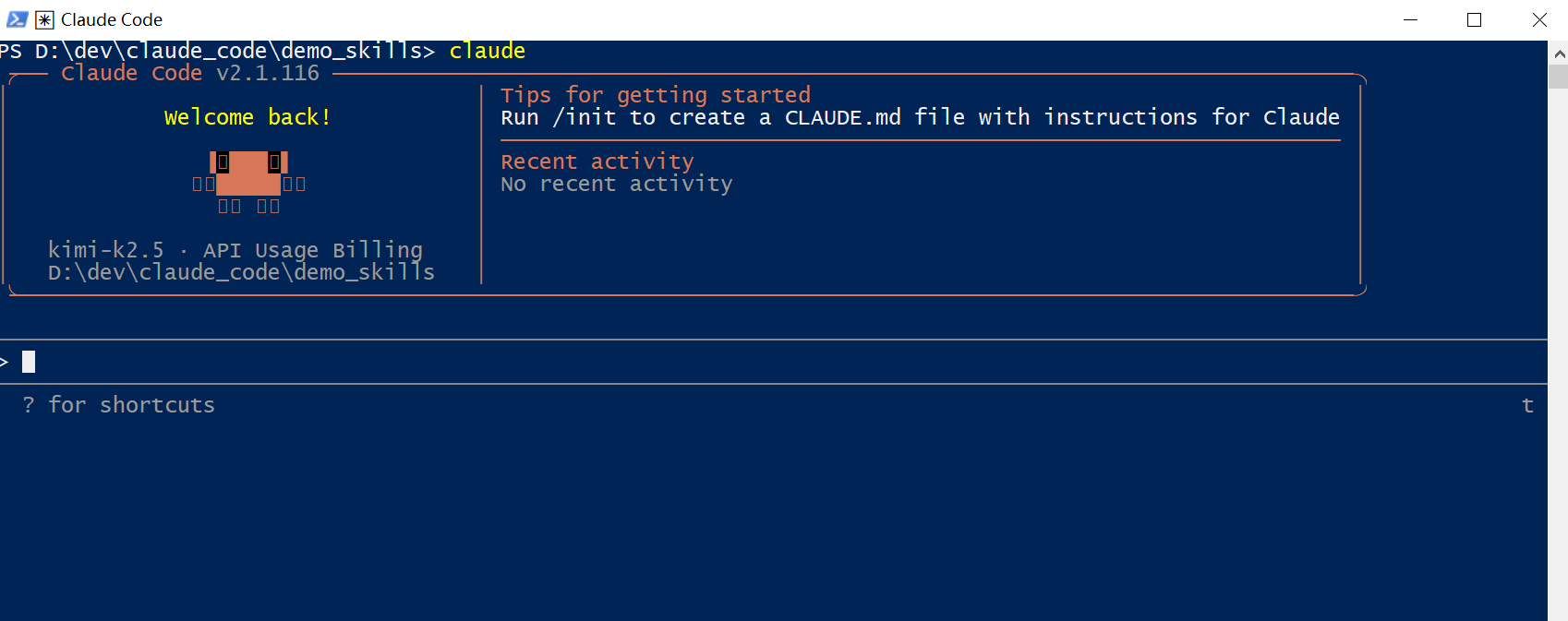
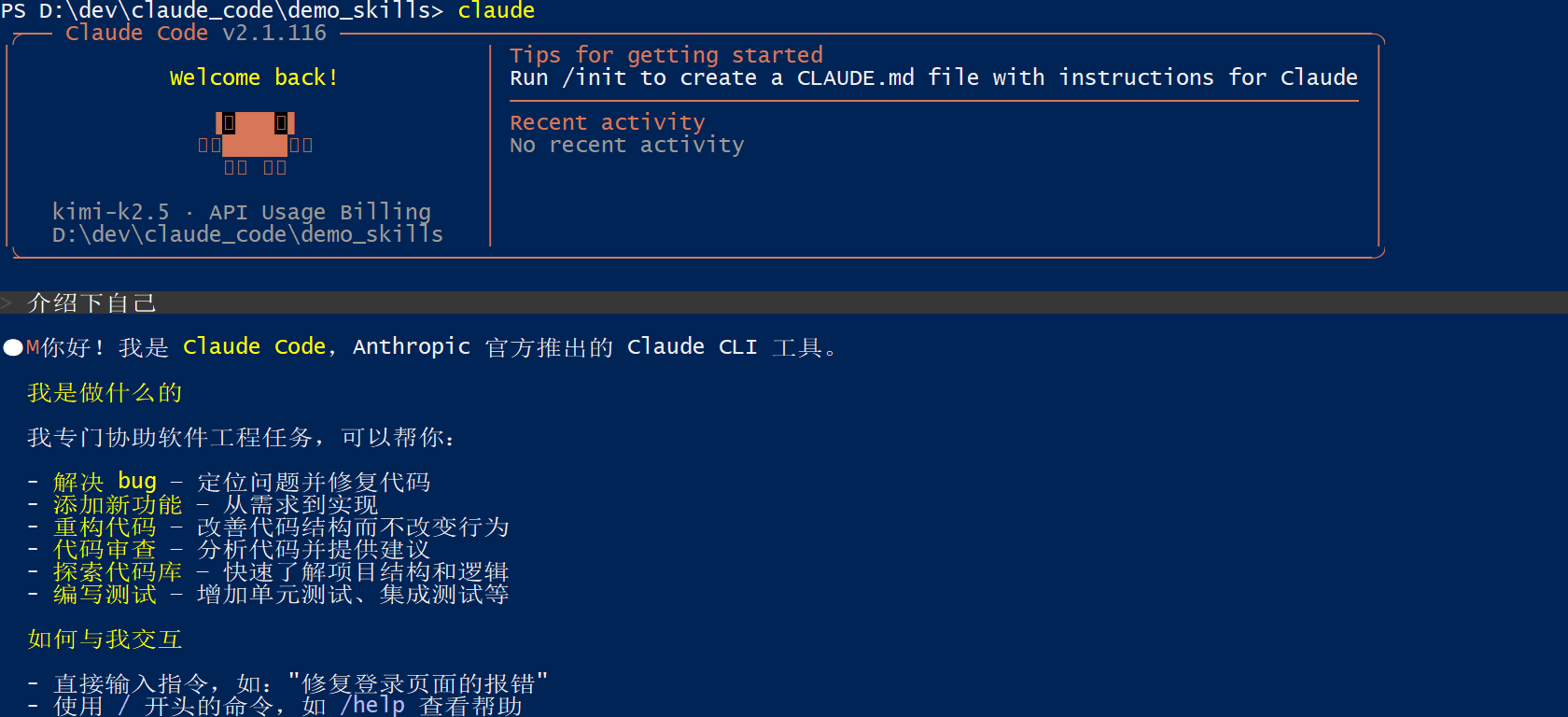
启动成功后界面如下:
输入:“介绍下自己”
常用命令
| 命令 | 作用 |
|---|---|
claude "你的问题" |
单次提问(非交互) |
/status |
查看当前模型、API 配置状态 |
/model <模型名> |
切换模型(如 claude-opus-4-6) |
/clear |
清除对话历史 |
/compact |
压缩上下文释放窗口空间 |
/plan |
规划模式(只分析不修改代码) |
/cost |
查看当前会话花费 |
| /doctor | 运行系统诊断,检查安装和环境问题 |
/help |
显示所有可用命令 |
二、Skill 存储位置与目录结构
Claude Code 会在启动时自动扫描(技能存储目录)并加载技能,无需手动引入或注册。但技能存储路径不规范、目录结构错误、文件名大小写不符合规范,都会直接导致技能无法被识别或加载失效。
1、技能存储级别与路径
Claude Code 的Skill 按使用范围分为 4 个级别,不同级别对应固定存储路径,且明确的同名技能优先级。
| 级别 | 存储路径 | 适用范围 | 优先级说明 |
|---|---|---|---|
| 企业级 | 托管设置(官方配置) | 组织内所有用户 / 项目 | 最高:企业级 > 个人级 > 项目级 |
| 个人级 | ~/.claude/skills/<技能名称>/SKILL.md |
你本机所有项目 | 中 |
| 项目级 | 项目目录/.claude/skills/<技能名称>/SKILL.md |
仅当前项目 | 低 |
| 插件级 | <插件>/skills/<技能名称>/SKILL.md |
插件启用的项目 / 环境 | 独立命名空间:插件名:技能名,无优先级冲突 |
补充说明:
- 企业级限制:仅官方 Claude Code 服务支持,第三方兼容 Anthropic API 的服务通常不提供该能力。
- 路径符号:
~为用户主目录,Windows 对应路径为:C:\Users\你的用户名\.claude\skills\。 - 兼容路径:部分 Agent 开发框架使用的存储路径可能不相同,其它常见路径如:
- 项目级:
<project>/.agents/skills/ - 个人级:
~/.agents/skills/
- 项目级:
2、嵌套目录自动识别(Monorepo 专属支持)
Claude Code 支持子目录嵌套技能识别,完美适配单体多仓(monorepo) 项目架构。
当你编辑子目录文件时,系统会自动向上 / 向下扫描该目录下的 .claude/skills/:
- 示例:编辑
packages/frontend/xxx.js时,系统会同时识别packages/frontend/.claude/skills/中的技能; - 作用:每个子包 / 模块可拥有独立专属技能,互不干扰。
3、标准 Skill 目录结构
一个完整的 Skill 最小单元 = 一个文件夹 + 一个 SKILL.md 配置文件:
|
|
一个完整Skill的目录包含必选文件和可选文件,标准结构如下:
|
|
关键规则:
-
Skill目录名:仅允许小写字母、数字、连字符(-),最长64字符,避免使用特殊符号和中文,示例:
hello-world-skill; -
SKILL.md:唯一必需文件,定义技能核心逻辑、触发规则、元数据; -
扩展文件:
reference.md、/references、/examples、/scripts均为可选,需要在 SKILL.md 中主动引用, 才会加载使用; -
编码要求:所有文件统一使用 UTF-8 编码,避免中文乱码
4、加载机制总结
- Claude Code 启动时自动扫描所有级别技能路径,无需手动配置;
- 同名技能按 企业级 → 个人级 → 项目级 优先级覆盖;
- 最小结构即可运行,复杂技能可按需扩展附属文件(如:模板、示例、脚本);
- Monorepo 项目可使用嵌套
.claude/skills/实现子包独立技能。
三、实战:创建第一个自定义 Skill
本节从零开始创建一个「智能随机选择器」Skill。该技能可实现抛硬币、随机生成数字、从多个选项中抽签等功能,无任何代码文件和附件文件,适合作为入门的 Skill 实例。
3.1 创建目录文件
- 新建一个空文件夹作为测试项目,如
test-randmon-picker。 - 在项目内创建层级目录:
.claude/skills/random-picker/ - 在
random-picker文件夹中新建文件:SKILL.md
最终目录结构:
|
|
3.2 编写 SKILL.md 配置(直接复制)
SKILL.md 是技能的核心配置文件,支持 YAML 头部声明 + Markdown 指令 / 脚本,是行业通用格式。
编写SKILL.md内容如下:
|
|
3.3 测试验证 Skill 运行效果
第一步:进入项目目录
终端切换到你的测试项目根目录:
|
|
第二步:启动 Claude Code 并加载技能
输入命令:
|
|
进入交互界面后,输入命令查看已加载技能:
Claude Code 启动时自动扫描所有级别技能路径,无需手动配置。
- 项目级:
<project>/.claude/skills/- 个人级:
~/.claude/skills/- 插件级:
<插件>/skills/
|
|
若输出:✅ random-picker,说明技能加载成功。
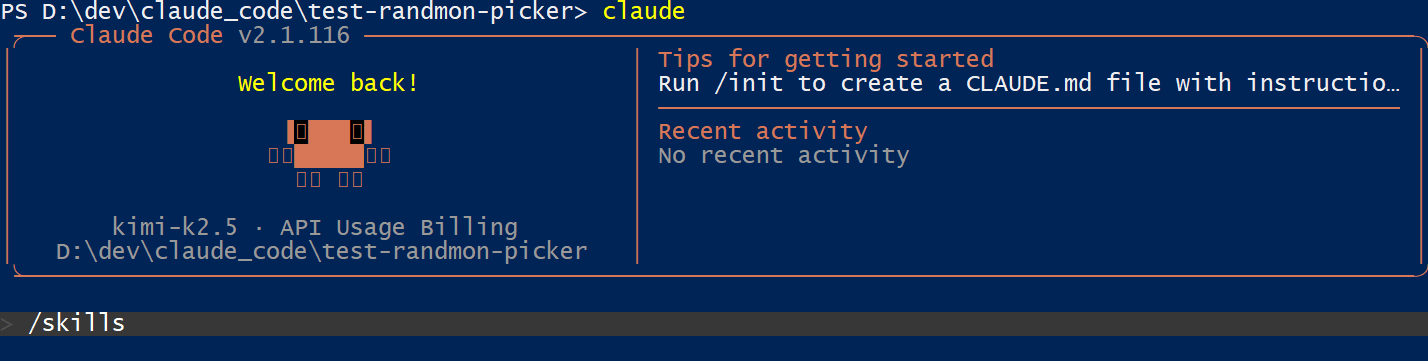

说明:Skill 编写完成后无需手动导入,Claude Code会自动扫描Skill存储目录,识别新创建的Skill,启动后即可直接使用。
第三步:发送指令测试
Skill 支持两种触发方式:
-
方式一:自动触发(根据description关键词)
直接发送自然语言指令,Claude 会根据关键词自动匹配并运行技能。
-
方式二:手动触发(精准调用)
格式:
/技能名称 任务内容示例:
/random-picker 抛硬币
注意:若Skill未启动,检查SKILL.md的元数据配置,确保
user-invocable为true,且description关键词清晰。或者使用手动触发方式。
以下是3种功能的测试示例:
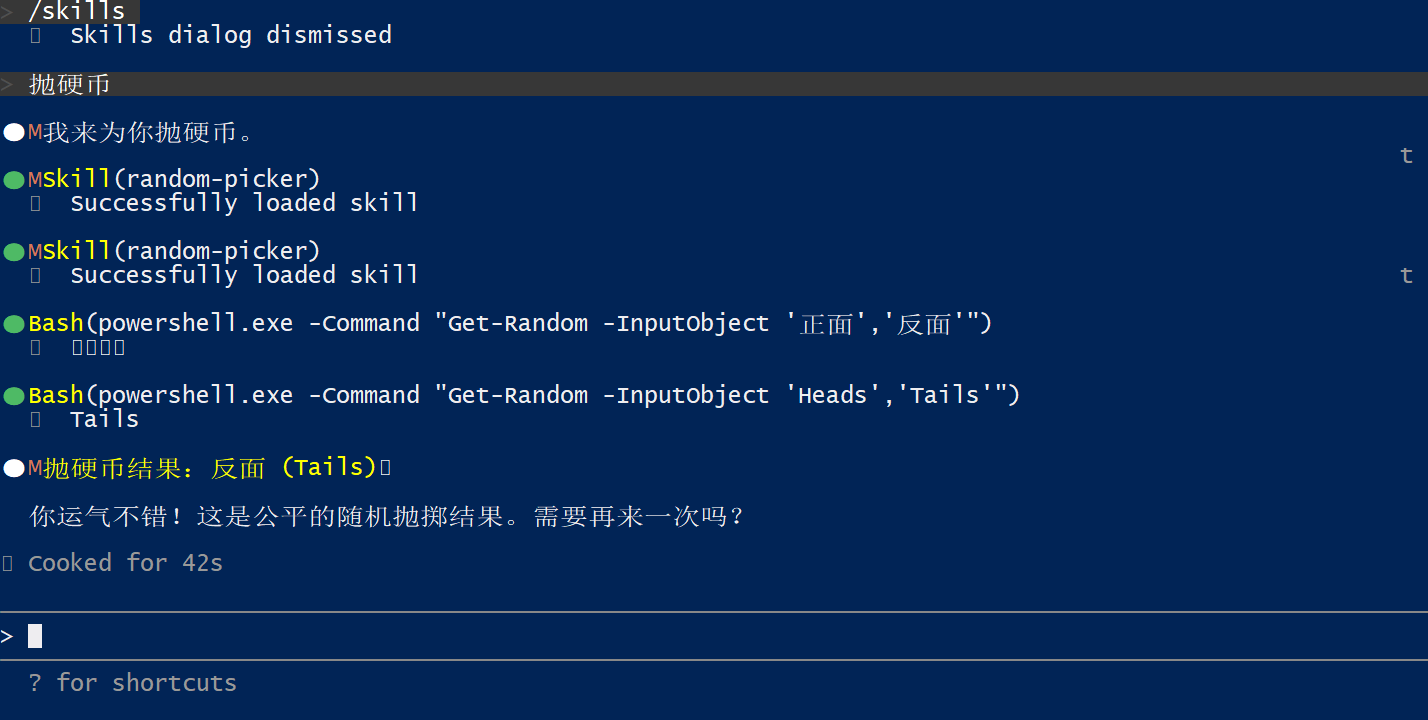
测试1:抛硬币
- 输入指令:
抛硬币 - 预期结果:Claude 运行对应命令,返回「正面」或「反面」(随机)。
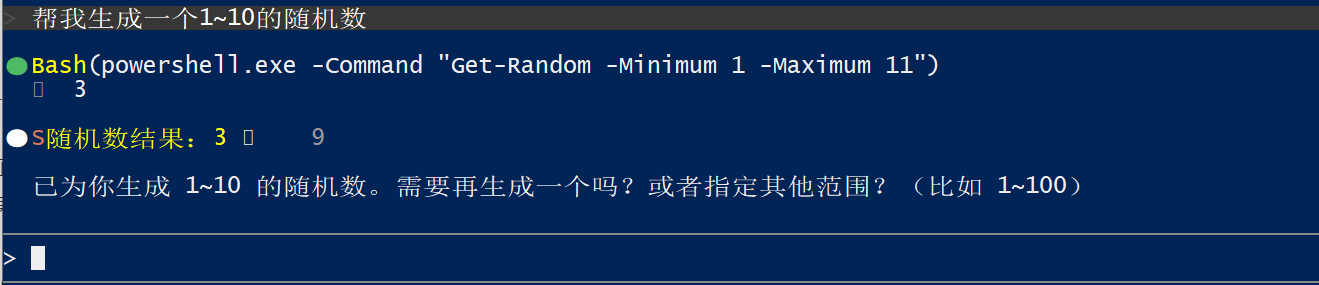
测试2:生成随机数
- 输入指令:
帮我生成一个1~10的随机数(可替换为120、1100等) - 预期结果:返回1到指定数字之间的随机整数(如7、15)。
测试3:随机选选项
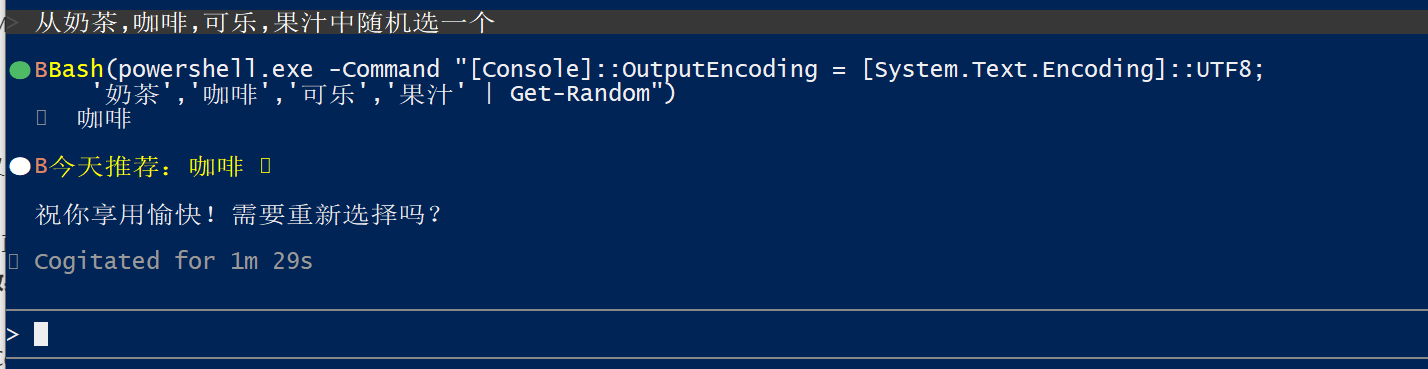
- 输入指令:
从奶茶,咖啡,可乐,果汁中随机选一个(选项可自定义,用英文逗号分隔) - 预期结果:从提供的选项中随机返回一个(如咖啡、果汁)。
四、安装 Anthropic 官方 Skill 仓库
Anthropic 官方开源 Skills 示例仓库(GitHub 地址:https://github.com/anthropics/skills),涵盖文档办公、Web 开发、创意品牌及平台工具四大类别,共计 17 个 Skill 实现。这些技能集合不仅是 Claude 技能系统的官方示范库,同时也为开发者提供了可学习、可复用、可定制的参考模板,是新手入门学习Claude 技能开发的官方权威资料。
4.1 安装官方 Skill 仓库
Anthropic 官方提供两种技能安装方式:插件市场安装 和 手动 Git 安装。
方式 1:插件市场安装(推荐)
适合直接安装官方整包技能(包含 PDF/DOCX/XLSX 等文档处理能力),操作最简单、最稳定。
-
启动 Claude Code
1claude -
添加官方 Skills 市场
1 2# 注册官方技能市场 /plugin marketplace add anthropics/skills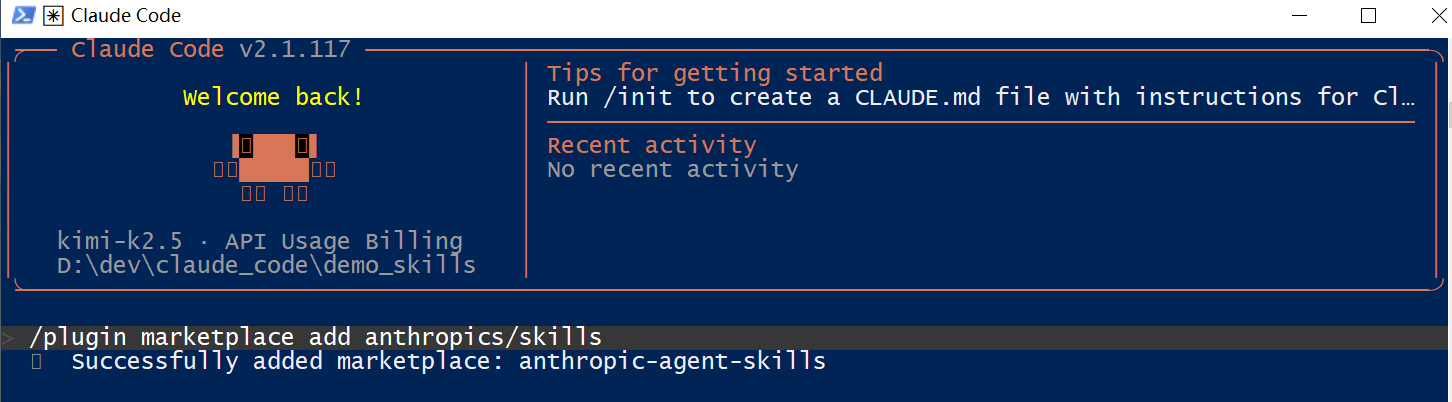
-
查看可安装的插件列表
1/plugin list -
安装官方技能包(含 pdf /docx/xlsx 等)
1/plugin install document-skills@anthropic-agent-skills -
重载插件(确保生效)
1/reload-plugins
-
查看是否加载成功
1/skills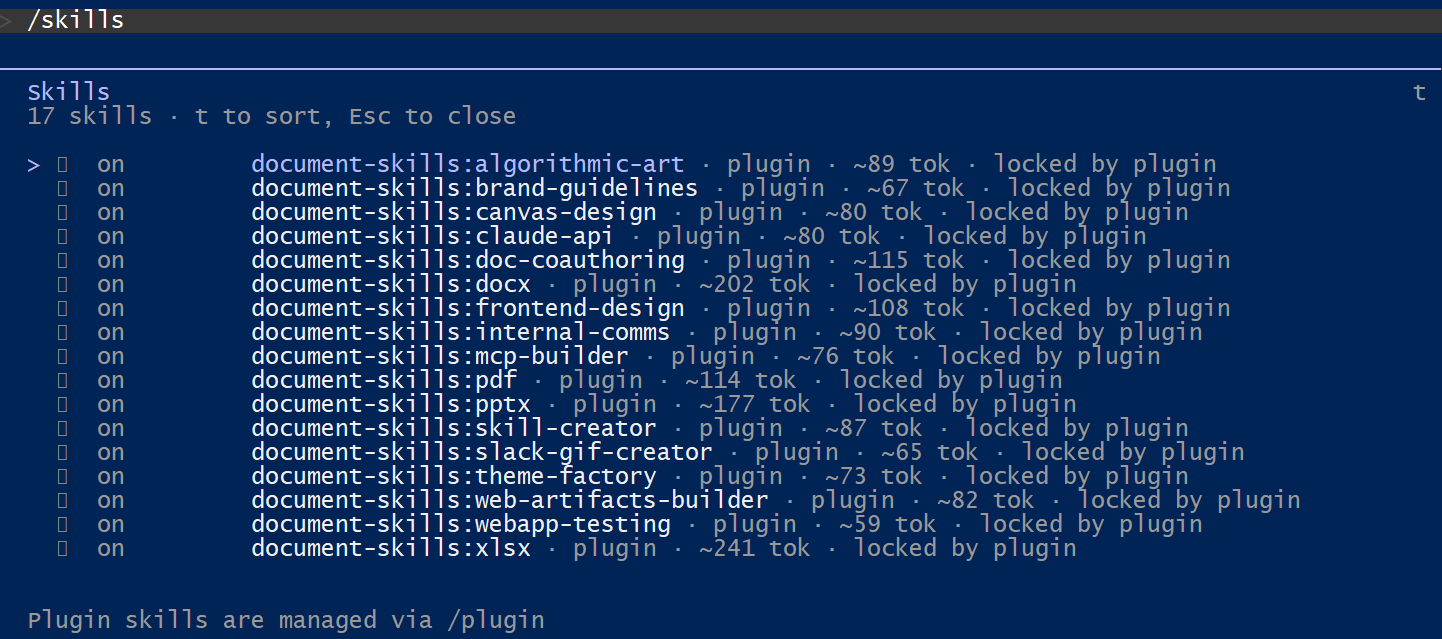
方式 2:手动 Git 克隆安装(灵活可控)
适合只想安装单个技能、或需要自定义修改的场景。
-
克隆官方仓库
1 2git clone https://github.com/anthropics/skills.git cd skills -
安装到用户全局路径(所有项目可用)
全局技能会放在用户主目录下,所有 Claude Code 会话都能调用。
 1
 2
 3
 4
 5
 6
 7
 8
 9
10
# 创建全局技能目录 Windows对应路径为:`C:\Users\你的用户名\.claude\skills\` mkdir -p ~/.claude/skills # 拷贝 单个技能(示例:pdf / docx / xlsx) cp -r skills/pdf ~/.claude/skills/ cp -r skills/docx ~/.claude/skills/ cp -r skills/xlsx ~/.claude/skills/ # 拷贝 全部技能(二选一执行即可) cp -r skills/* ~/.claude/skills/ -
或安装到项目路径(仅当前项目可用)
1 2 3 4 5 6 7mkdir -p .claude/skills # 拷贝单个技能到当前项目 cp -r skills/pdf .claude/skills/ # 拷贝全部技能到当前项目 cp -r skills/* .claude/skills/ -
重载技能并验证
新版 Claude Code(v2.1.0+):保存文件后自动重载,可直接验证。
旧版:必须手动重载。
1/reload-plugins注意:Claude Code v2.1.0+ 支持 Skill 热重载——在
~/.claude/skills或.claude/skills中创建或修改 Skill 后,无需重启 Claude Code 即可立即使用 。查看已安装的技能列表:
1/skills list
4.2 Skill 查看与验证
1. 查看所有已加载技能
列出当前已安装并生效的全部技能:
|
|
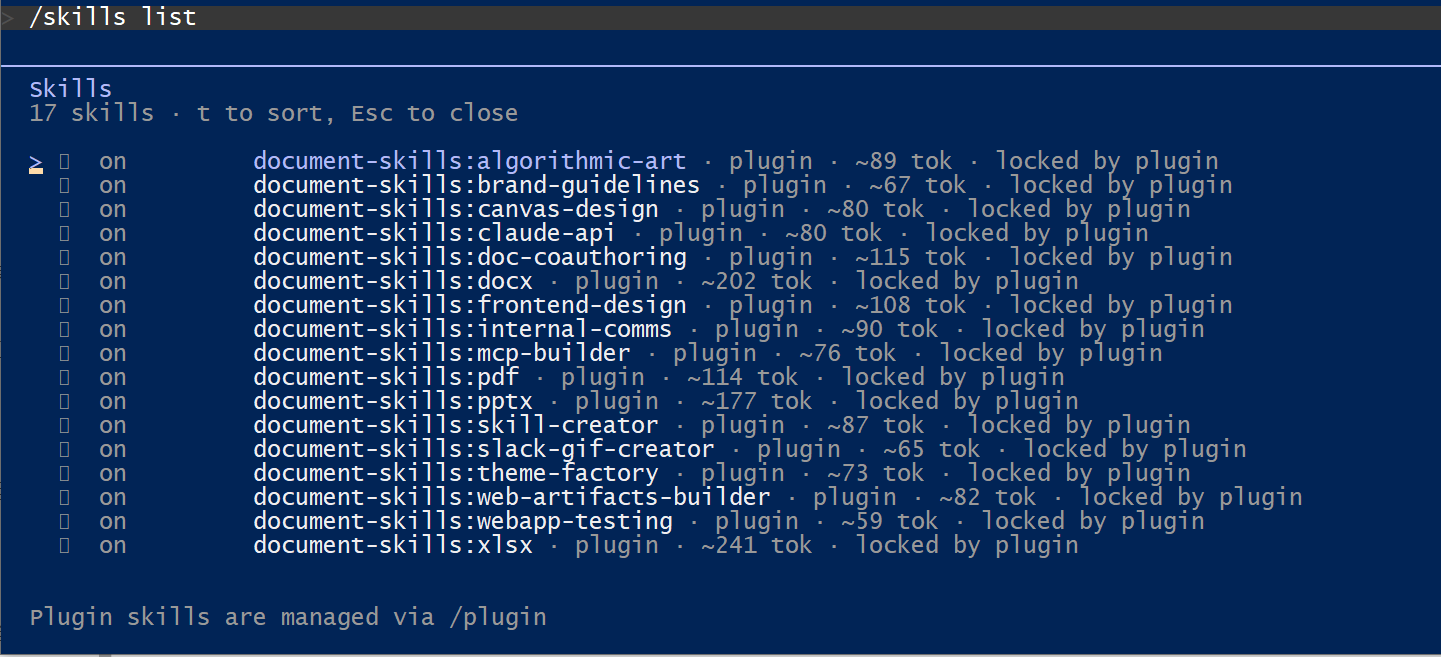
2. 验证单个技能是否可用
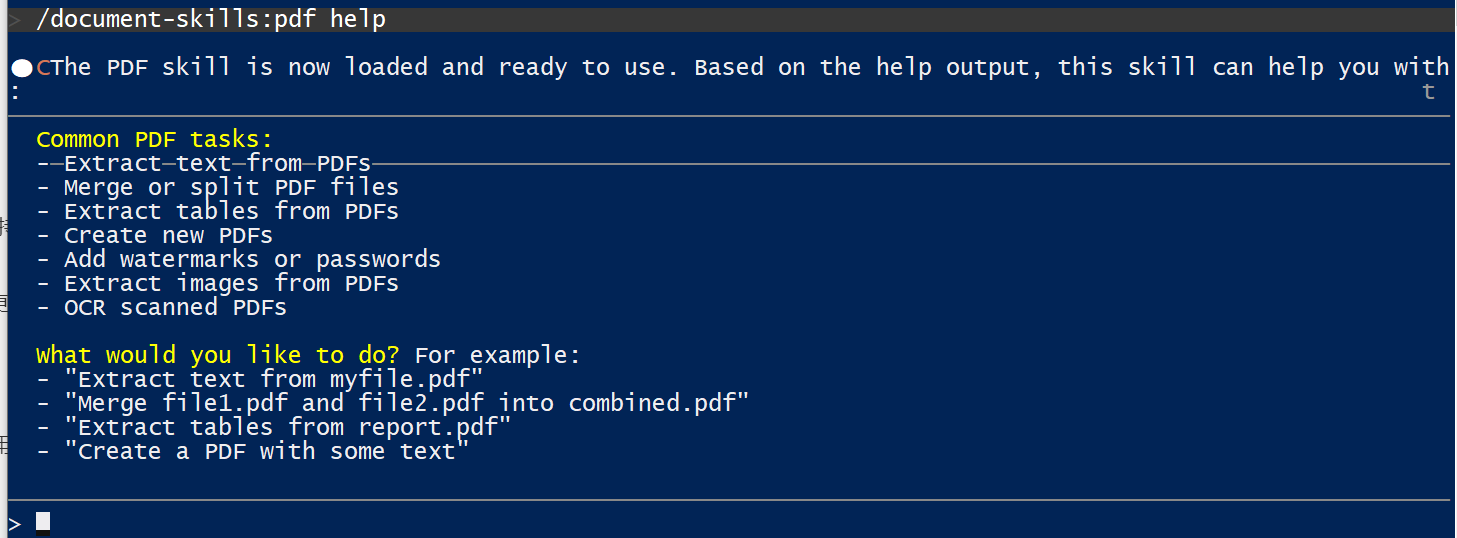
查看指定技能的帮助信息,判断是否正常加载:
|
|
示例:
|
|
- 显示帮助文档 → 技能加载正常
- 提示
Unknown command→ 未安装或未重载生效
4.3 Skill 使用
1. 自然语言调用
Claude 根据任务描述自动匹配并加载对应 Skill。无需记忆命令,直接描述需求即可:
示例:
|
|
由模型自动判断意图,匹配并触发合适的 Skill 完成处理。
2. 斜杠命令(Claude Code 支持)
安装 skill 后,可通过 /skill-name 直接调用,支持参数传递。
示例:
|
|
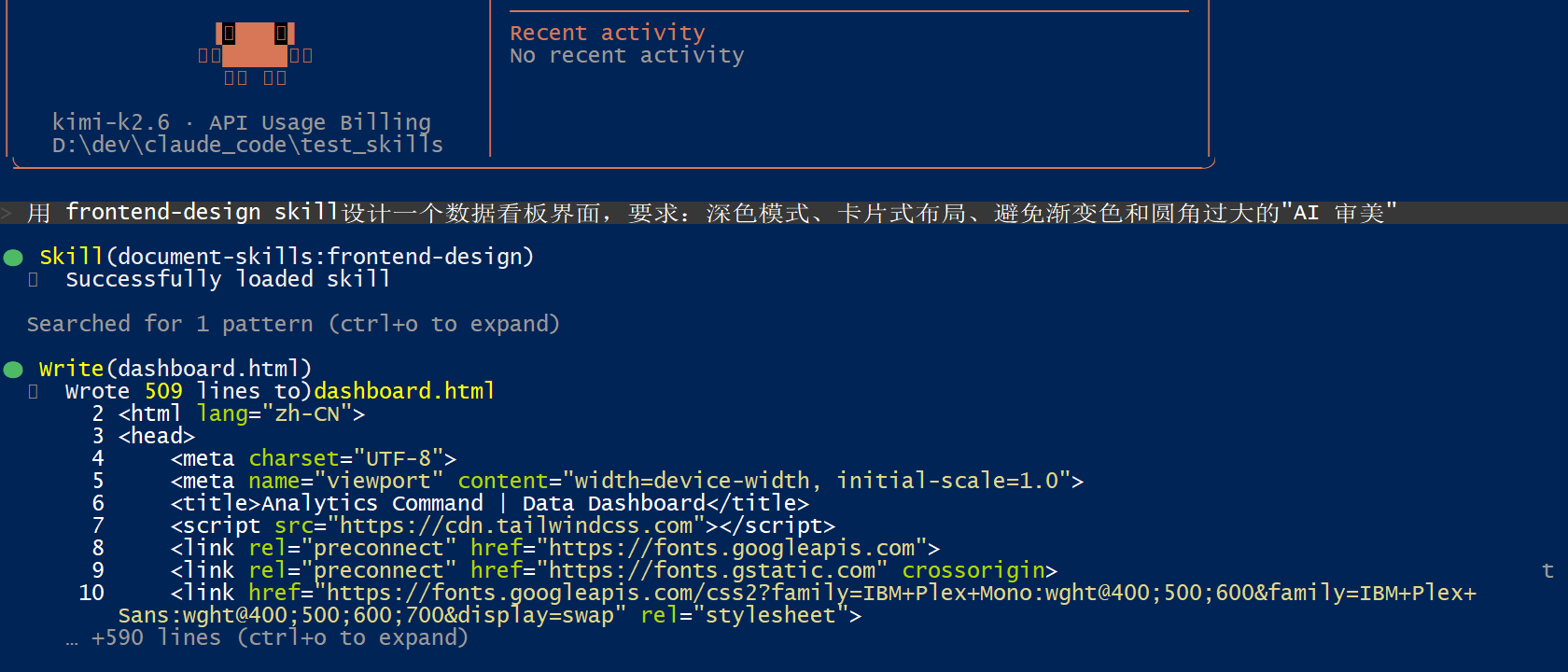
3. 明确指明使用具体的Skill来处理
当任务需要特定 Skill 的独有能力,或要避免 Claude 自动路由到不合适的 Skill 时,显式指名可确保行为可控。
示例:
|
|
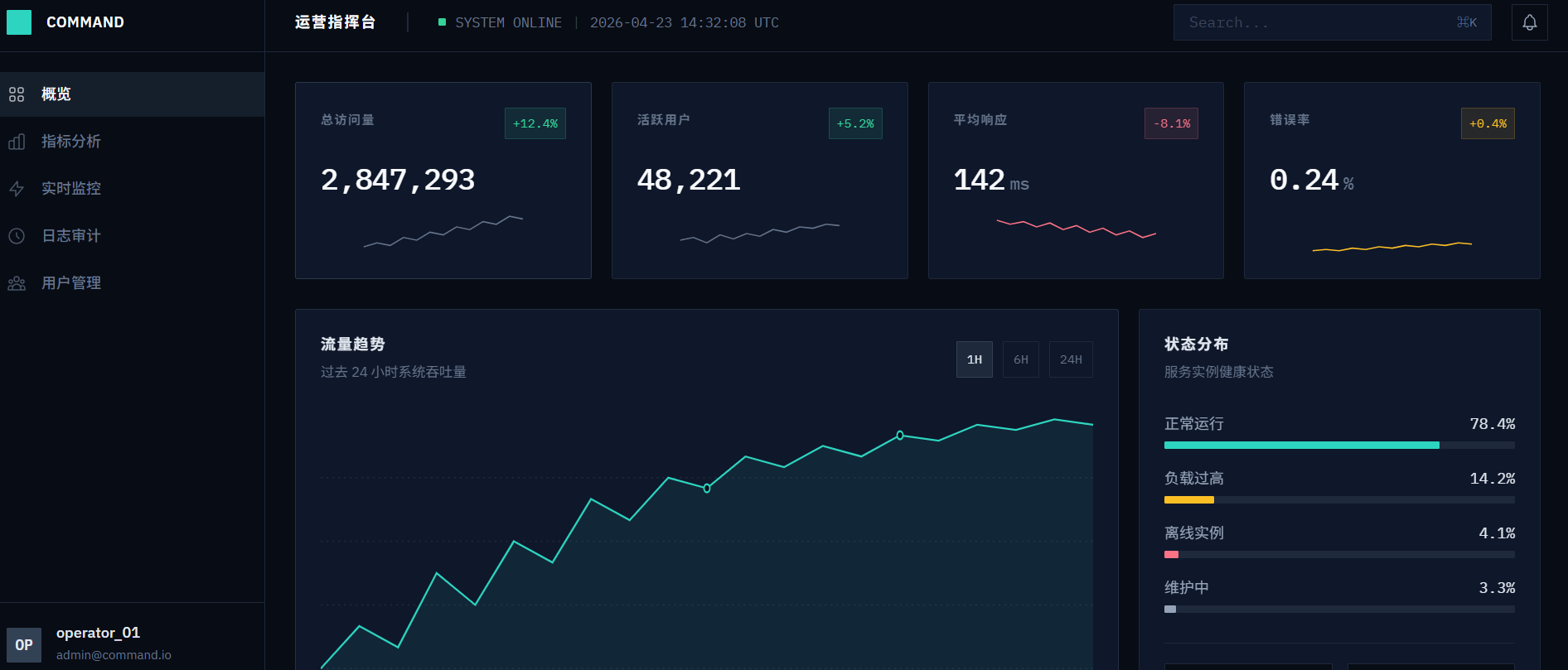
使用 frontend-design skill 设计一个数据看板界面。演示如下:
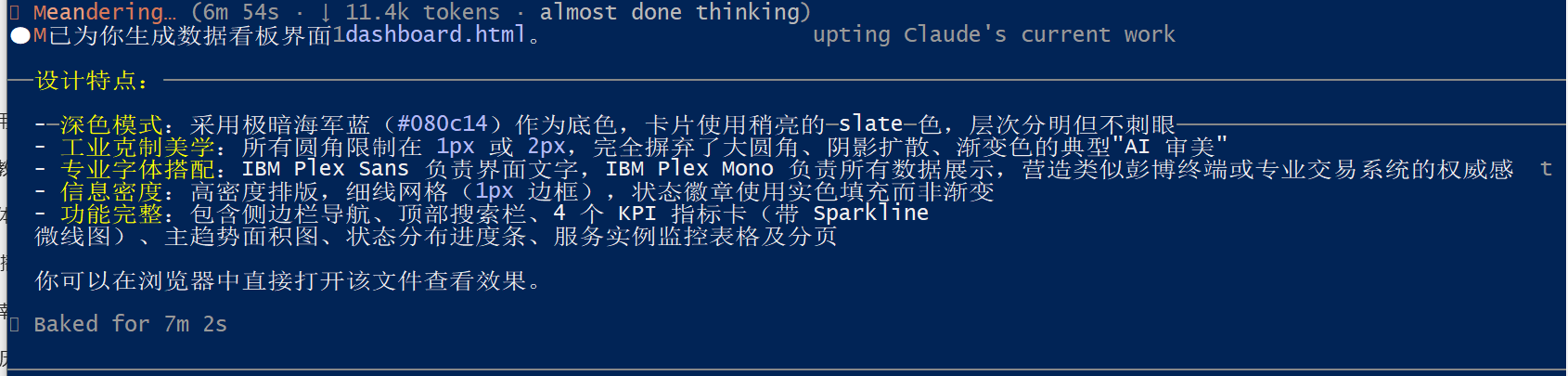
生成结果(dashboard.html文件):
五、Claude code 中 Skill 管理(启用 / 禁用 / 更新 / 卸载)
5.1 禁用单个技能
核心说明:通过claude code权限配置中的「deny」规则,可精确禁用指定单个Skill,实现精准权限管控。
-
打开权限编辑器
在
Claude code操作界面输入以下命令,调出权限编辑窗口:1/permissions -
在
deny区域添加禁用的技能禁用单个Skill需在「deny」区域添加对应规则,语法及示例如下:
-
精确匹配:
Skill(技能名称),仅禁用指定名称的单个Skill; -
前缀匹配:
Skill(技能名称 *),禁用所有以该名称为前缀的相关Skill(支持任意参数)。
示例(禁用pdf技能):
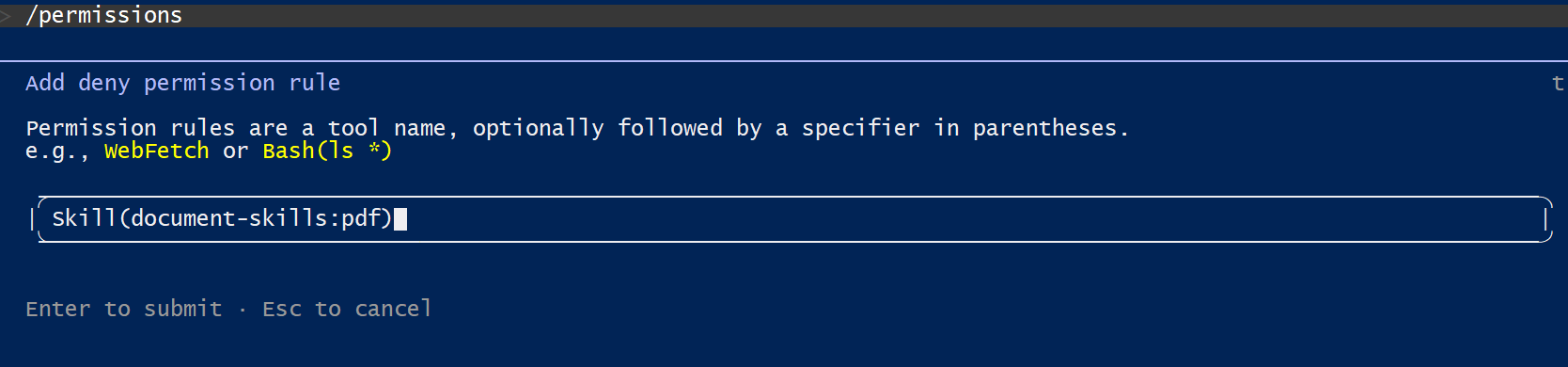
1Skill(document-skills:pdf)切换到
Deny选项卡,添加规则: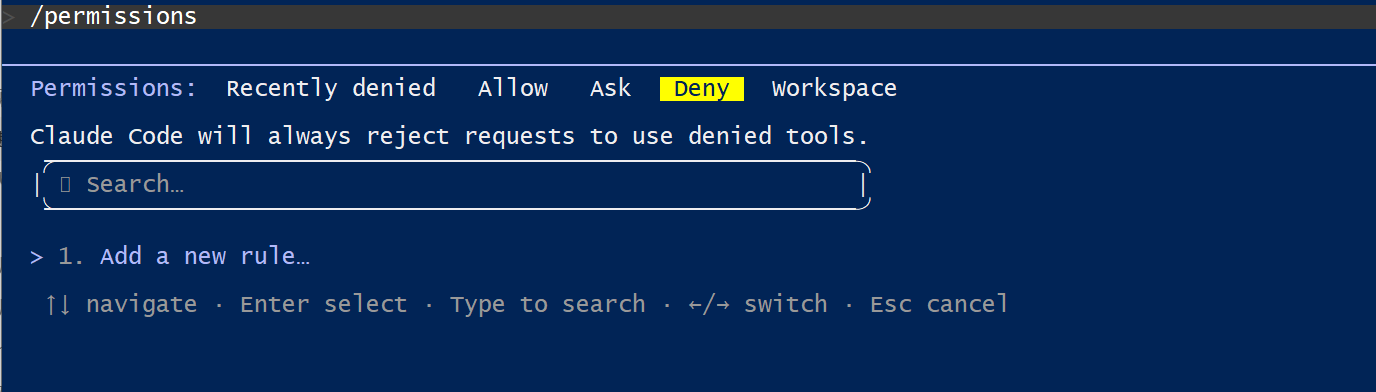
输入禁用的Skill:
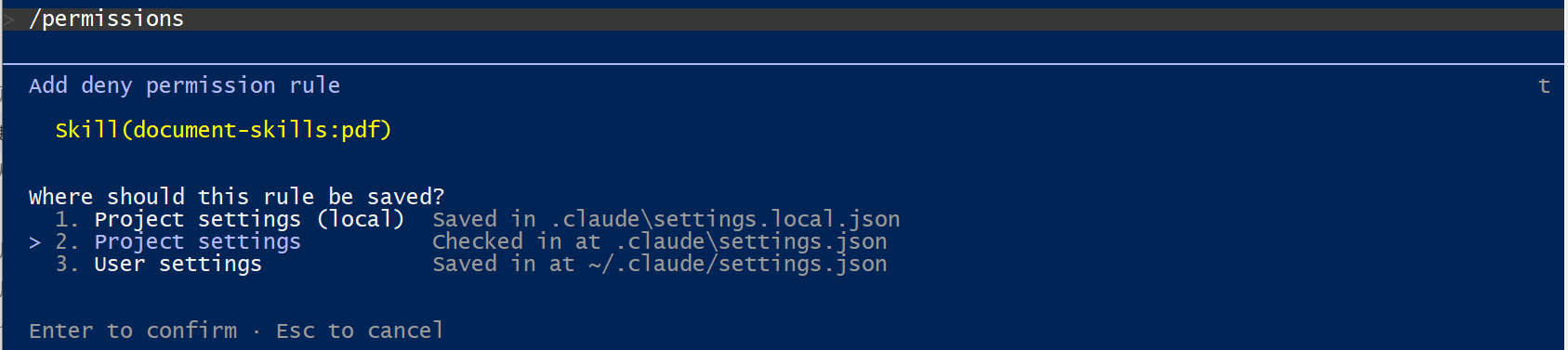
选择该禁用规则的生效范围(根据实际需求选择,如项目、用户全局等);
-
-
保存(Ctrl+S)并退出
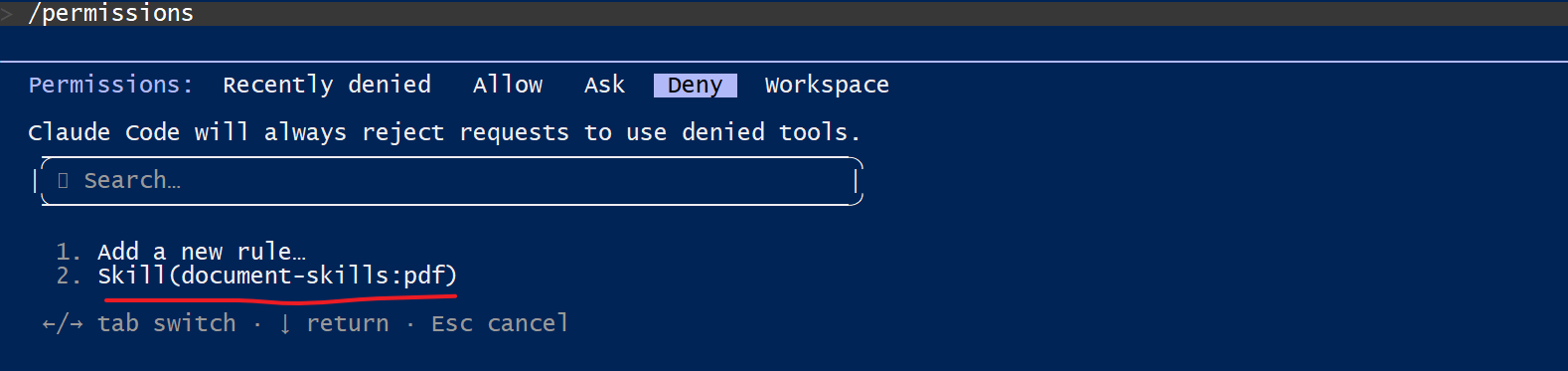
注意事项:通过「/permissions」命令禁用的Skill,仅对 Claude 自动触发的场景生效;若用户手动输入「/技能名称」触发,该Skill仍可正常使用。
5.2 恢复启用单个技能
核心说明:删除「deny」区域中对应的禁用规则,即可恢复该Skill的正常使用。
-
再次打开权限
1/permissions -
删除
Skill(document-skills:pdf)这一行 -
保存
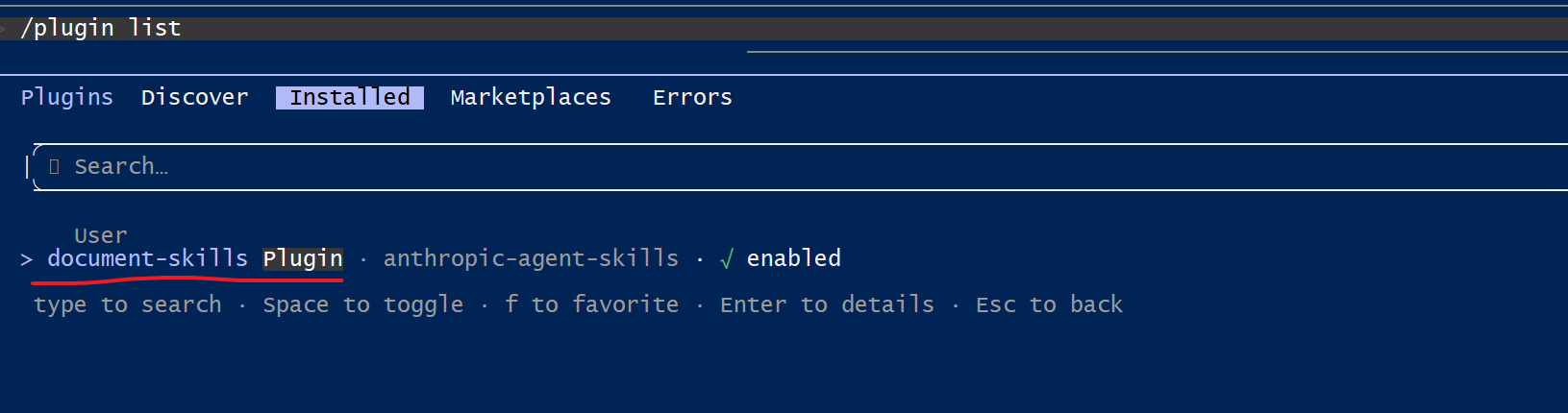
5.3 管理插件级技能(整包启用 / 禁用)
适用于通过 /plugin install 安装的整包技能。
|
|
5.4 更新官方 Skills
插件方式更新
|
|
手动 Git 方式更新
|
|
5.5 卸载技能
方式 A:插件卸载
|
|
方式 B:手动删除目录
|
|
六、Skill 统一管理
6.1 为什么需要管理 Skill
随着社区技能数量呈爆发式增长,仅 Antigravity Awesome Skills 仓库就已收录 1000+ 各类通用与场景化技能。技能规模化普及的同时,开发者与团队在落地生产级 Agent 应用时,普遍面临一系列核心痛点:
- 技能发现难:如何从海量技能中找到适合自己项目的?
- 版本管理乱:第三方技能持续迭代更新,更新后如何维护升级,如何同步到团队?
- 环境一致性:本地开发、测试服务器、生产环境、团队成员电脑的技能集不统一,导致 Agent 执行结果差异。如何保证不同机器上的 Agent 使用相同的技能集?。
- 跨工具兼容:同一团队使用不同 Agent 工具时如何共享技能?
因此,系统化的 Skill 管理成为生产级 Agent 开发的必备能力。
当前行业主流 Skill 管理方案分为两类:手动管理Skill、npx skills 工具管理。下面详细介绍这两种方案。
6.2 Skill 的存储结构与规范
在深入管理方式前,先理解 Skill 在文件系统中的组织方式(文件存储规则、目录规范)。
1、技能存储目录
不同 Agent 工具默认技能存储目录存在差异:
| Agent 工具 | 个人级 Skill 目录 | 项目级 Skill 目录 |
|---|---|---|
| Claude Code | ~/.claude/skills/ |
.claude/skills/ |
| Cursor | ~/.cursor/skills/ |
.cursor/skills/ |
| Codex CLI | ~/.codex/skills/ |
.codex/skills/ |
| Gemini CLI | ~/.gemini/skills/ |
.gemini/skills/ |
| 跨工具统一规范(推荐) | ~/.agents/skills/ |
.agents/skills/ |
规则说明:
- 个人级(全局):存放在用户主目录下,对该用户所有项目生效。
- 项目级(局部):存放于项目根目录下,仅对当前项目生效,可提交至代码仓库,适合团队协作。
- 加载规则:Agent 启动时会自动递归扫描指定目录,加载目录内的
SKILL.md核心文件(技能的唯一标识文件);加载优先级:项目级 > 个人级(同名技能优先使用项目级,便于团队定制覆盖全局技能)。
2、标准目录结构
|
|
6.3 手动管理 Skill
手动管理是最基础、最透明的方式,适合理解底层机制、定制化需求强或网络受限的场景。
1、手动安装 Skill
步骤 1:获取 Skill 源文件
从 GitHub 或其它源下载 Skill 文件。以安装 Vercel 的 React 最佳实践技能为例:
|
|
步骤 2:复制到 Agent 技能目录
|
|
步骤 3:验证安装
在 Claude Code 中输入:
|
|
或直接调用:
|
|
2、手动更新 Skill
|
|
3、手动删除 Skill
|
|
4、手动创建自定义 Skill
|
|
5、手动管理的优缺点
| 维度 | 说明 |
|---|---|
| 优点 | 完全可控,无需依赖外部工具;适合私有 Skill 管理;零网络依赖(本地文件即可) |
| 缺点 | 操作繁琐,易出错;无版本锁定机制;难以发现新技能;跨团队同步困难 |
6.4 npx skills 工具管理
npx skills 是 Vercel 官方维护的 CLI 工具,作为 Agent Skills 生态的包管理器,提供发现、安装、更新、删除的一站式能力 。
npx skills 是 Vercel 官方推出的 AI Agent 技能管理 CLI 工具,作为 Agent Skills 生态的包管理器,提供发现、安装、更新、删除的一站式能力 。让你的 AI 助手(Cursor、Claude、GitHub Copilot、Windsurf 等)瞬间拥有专业级能力(代码规范、性能优化、一键部署、审查等)。
简单的说,它就是 AI 技能的「应用商店 + 命令行管理器」。
6.4.1 环境准备
确保已安装 Node.js 20.6+ 和 npm/npx。
npx skills 是 Skills CLI 的调用方式,无需全局安装,直接通过 npx 调用:
|
|
Skills CLI 支持 50+ 种主流 AI 助手或工具,包括 Claude Code、Cursor、Codex、OpenCode、Trae、Windsurf、GitHub Copilot、Gemini CLI 等。
6.4.2 核心命令详解
1、发现技能:npx skills find
|
|
输出示例:
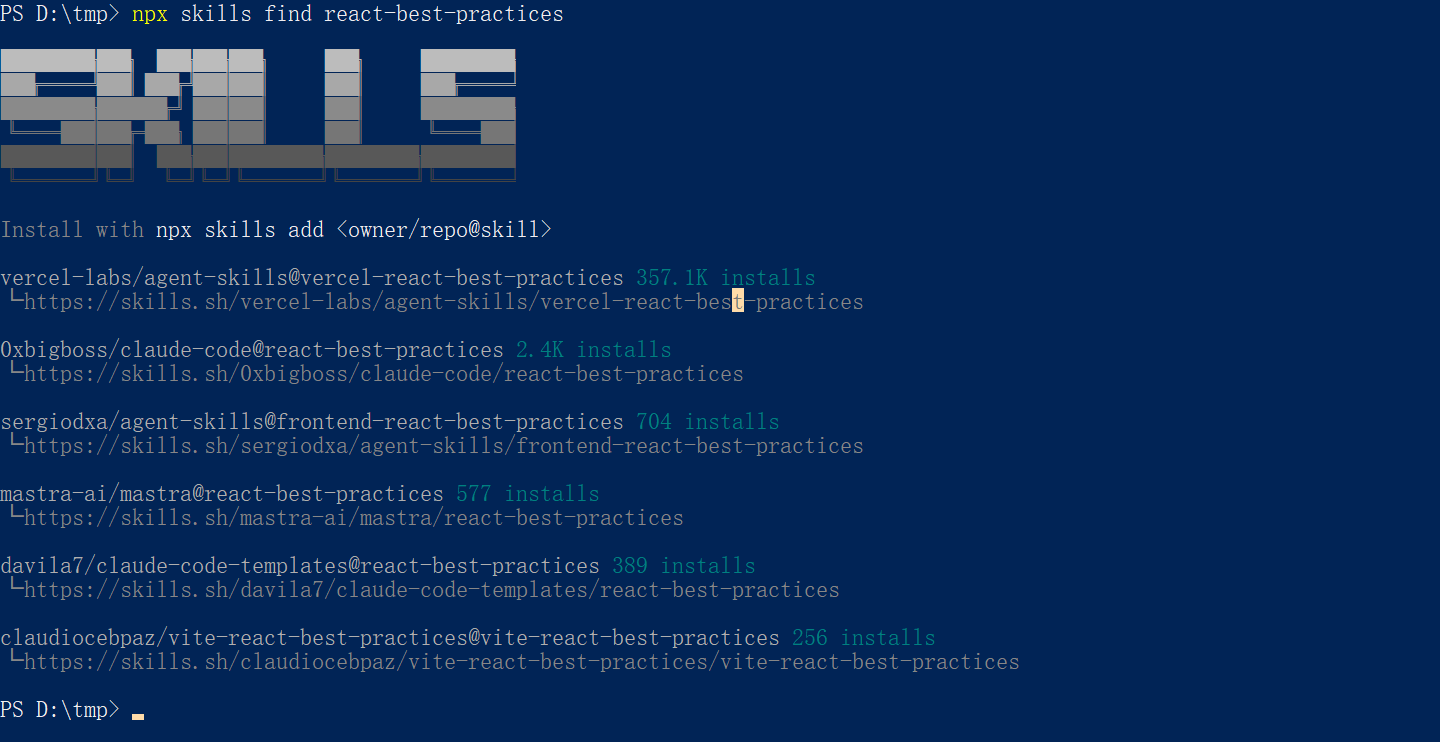
也可以直接访问可视化目录网站 skills.sh 进行浏览 。
|
|
2、安装技能:npx skills add
支持多种来源格式 :
|
|
常用选项:
-s, --skill <skills...>:指定要安装的技能名称(可指定多个)-a, --agent <agents>:指定目标 AI 助手。-g, --global:全局安装(用户级别),默认是项目级别。-l, --list:仅列出可用技能,不实际安装。--copy:使用复制而非符号链接安装。-y, --yes:跳过所有确认提示。--all:安装所有技能到所有 Agent。
安装原理:npx skills 会自动将远程仓库中的 SKILL.md 及相关资源下载到对应 Agent 的技能目录(如: ~/.claude/skills/ 或 .claude/skills/),并创建 skills-lock.json 锁定版本 。
3、查看已安装技能:npx skills list
|
|
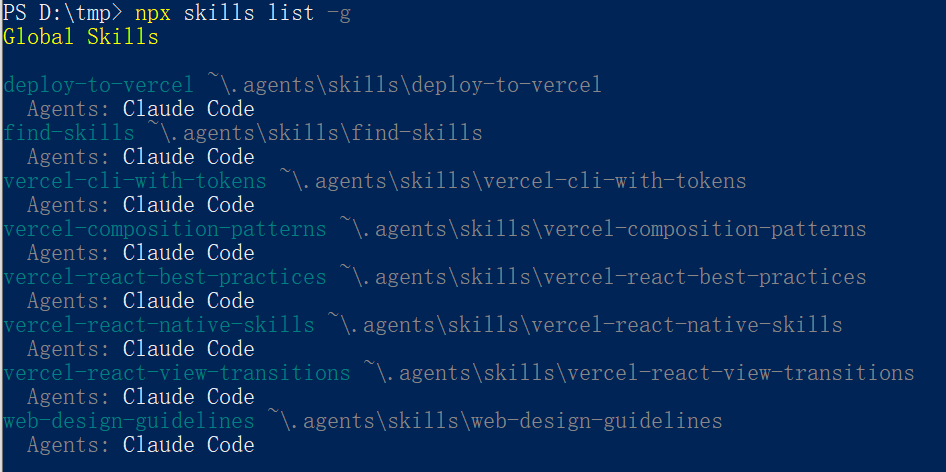
4、更新技能:npx skills update
|
|
5、删除技能:npx skills remove
|
|
6.4.3 可复现安装:Lockfile 机制
这是 npx skills 最强大的特性之一。安装项目级技能后,工具会在当前目录生成 skills-lock.json:
|
|
团队协作流程:
|
|
这确保了团队内所有开发者、CI 环境、不同机器上的 Agent 都使用完全一致的 Skill 版本。
6.4.4 高级用法
6.4.4.1 全局安装与多 Agent 共享
npx skills 默认将技能安装到 ~/.agent/ 目录作为全局缓存,然后通过软链接(symlink)映射到具体 Agent 目录,节省磁盘空间 :
|
|
6.4.4.2 批量安装社区技能集
|
|
6.4.5 npx skills 的优缺点
| 维度 | 说明 |
|---|---|
| **优点 ** | 一键安装/更新/删除;Lockfile 保证环境一致性;强大的发现能力;自动处理跨 Agent 兼容;支持版本锁定(commit/tag) |
| **缺点 ** | 依赖 Node.js 和网络;对私有仓库需要额外配置认证;需要信任第三方工具 |
6.4.6 两种管理方式对比
| 对比维度 | 手动管理 | npx skills 工具管理 |
|---|---|---|
| 上手难度 | 低(只需理解目录结构) | 中(需记忆 CLI 命令) |
| 操作效率 | 低(手动复制、更新、删除) | 高(一行命令完成) |
| 版本控制 | 无(需手动跟踪) | 内置 Lockfile(skills-lock.json) |
| 团队同步 | 困难(需手动分发文件或通过Git管理) | 简单(提交 lockfile 到 Git) |
| 技能发现 | 无(需自行搜索 GitHub) | 内置搜索 + skills.sh 网站 |
| 跨 Agent 兼容 | 需手动适配路径 | 自动处理 50+ Agent 工具 |
| 私有 Skill | 完全支持(本地文件即可) | 支持(通过本地路径或私有仓库) |
| 离线环境 | 完全支持 | 安装时需要网络,运行时不需 |
6.5 生产环境最佳实践
6.5.1 项目级 Skill 优先
将 Skill 安装在项目目录(如:.claude/skills/)而非个人目录,并提交 skills-lock.json:
|
|
这样新成员克隆项目后即可获得完全一致的 Agent 能力。
6.5.2 区分 Skill 类型并设置调用权限
默认情况下,你和 Claude 都可以调用任意技能。你可以输入 /技能名称 手动调用;当对话场景匹配时,Claude 也可以自动加载并调用。如需精细化管控技能调用权限,可通过两项前置元数据配置限制:
disable-model-invocation: true:仅支持用户手动调用,禁止模型自动触发。适用于存在副作用、需要控制执行时机的流程,例如/commit(提交代码)、/deploy(部署)、/send-slack-message(发送消息)。避免 Claude 自行判断、擅自执行部署等高危操作。user-invocable: false:仅允许Claude 自动调用,关闭用户手动使用权限。适用于背景知识类、不适合作为指令手动执行的技能。例如legacy-system-context技能用于讲解老旧系统逻辑,Claude 在需要时自动引用即可,用户无需也无法手动调用。
根据 Skill 的用途设置合适的调用模式 :
|
|
|
|
6.5.3 定期审计与更新
|
|
6.5.4 安全注意事项
- 审查 Skill 来源:安装前查看仓库的 Stars、维护者信誉、最近更新时间。优先使用经过 Agent Trust Hub 或 安全审计的技能。
- 限制敏感操作:涉及部署、支付、数据删除的 Skill 务必设置
disable-model-invocation: true。
七、官方 Skill 资源库
| 资源 | 地址 |
|---|---|
| 官方 Skills 库 | https://github.com/anthropics/skills |
| 官方插件 | https://github.com/anthropics/claude-plugins-official |
| 社区收集 | https://github.com/ComposioHQ/awesome-claude-skills |
| Skills 市场 | https://skills.sh/ |
| SkillsMP | https://skillsmp.com |
补充学习资源
如您想要系统建立 AI Agent 全栈开发能力,从概念认知到企业级项目落地、线上迭代优化,可以参考《栖微 AI Agent 工程师实战成长营》专栏。专栏以六阶成长路径组织内容,配套实战源码与持续更新的前沿案例,补齐 Demo 到生产环境之间的工程化短板。
Github 项目 :https://github.com/tinyseeking/tidy-agent-practice
欢迎大家一起探讨智能体开发相关问题。